Poslepu.cz na novém URL

Od ledna 2014 najdete blog na adrese poslepu.cz.

Zobrazují se příspěvky se štítkemios. Zobrazit všechny příspěvky

úterý 13. srpna 2013

iOS 7: První doteky poslepu - 3. díl

Tímto článkem uzavíráme povídání Romana Kabelky o novinkách v připravovaném operačním systému iOS 7.

Správa plochy a aplikací

VoiceOver v iOS 7 přináší dlouho očekávané oznamování editačního režimu plochy. Dosud bylo totiž nutné mít zapnuto čtení nápovědy v nastavení VoiceOveru, který na ploše oznamoval buď "Chcete-li otevřít, poklepejte" ve standardním režimu, nebo "Chcete-li smazat, poklepejte" v editačním režimu. Nyní VoiceOver po poklepání a přidržení ikony oznámí aktivní vstup a i při vypnuté nápovědě jej oznamuje u každé ikony do té doby, dokud editační režim není ukončen stiskem tlačítka plochy.

Lze si v různých situacích povšimnout, že je posílen význam gest tažení třemi prsty pro odsunutí aktuálně zobrazeného obsahu daným směrem. Už na odemykací obrazovce s aktivním VOiceOverem je možno zařízení odemknout odsunutím odemykací obrazovky třemi prsty vpravo, aniž by bylo nutné hledat tlačítko Odemknout. Dále na jakékoli stránce plochy, nikoli však v docku, vyvolá tažení třemi prsty dolů vyhledávací pole Spotlight. Nyní je toto jediný způsob, jak Spotlight vyvolat. Ani tlačítko plochy, ani přesunutí se před první stránku plochy již nefunguje. Místo posunu třemi prsty dolů lze alternativně použít poklepání a přidržení při současném potáhnutí ikony dolů.

Přepínač aplikací

Stejnými gesty uvedenými v předchozím odstavci, jen namísto potažení dolů použijeme potažení nahoru, lze zavírat aplikace v přepínači aplikací po dvojitém stisku tlačítka plochy. Tedy opakovaným tažením třemi prsty nahorů můžeme poměrně velmi rychle ukončit všechny aktivní aplikace, jelikož VoiceOver kurzor se automaticky přesouvá po provedení gesta a ukončení aplikace na další aplikaci v pořadí. Jak už bylo zmíněno, je též možno ukončení přes volbu rotoru Akce a její příkaz Zavřít aplikaci.

Přepínač aplikací, stejně jako plocha, přišel o nultou stránku pro uzamčení rotace a ovládání přehrávání. Tyto ovládací prvky jsou nově v Ovládacím centru - viz dále.

Nakonec příjemným vylepšením je, že VoiceOver v přepínači aplikací oznamuje běžící aplikace, neboť delší dobu nepoužívané aplikace jsou sice přítomny, ale jejich aktuální stav je tak říkajíc uložen k ledu a nemají žádné aktivní procesy.

Stahování aktualizací

S organizací aplikací souvisí i nová, za normálních okolností užitečná funkce, stahování aktualizací, kdyby ovšem byla zajištěna kontinuita v přístupnosti nových verzí, což zdaleka bohužel neplatí. Protože pro uživatele asistivních funkcí je z mnoha zkušeností vhodnější si předem ověřit provedené změny v nové verzi aplikace, doporučuje se v nastavení v kategorii iTunes a App Store pod nadpisem Automatická stahování přepnout tlačítko Aktualizace na vypnuto a provádět aktualizace dosavadním způsobem přes aplikaci AppStore.

Pozor na možnou záměnu za sekci Aktualizace aplikací na pozadí v kategorii Obecné v nastavení. Ta se stahováním aktualizací nemá nic společného, neboť má zejména za úkol nově řídit nepřetržitý běh vybraných aplikací na pozadí. Předchozí verze iOS totiž pro běh na pozadí měly poměrně omezené možnosti a většina byla řízena tzv. push notifikacemi.

Ovládací a oznamovací centrum

V iOS 7 s aktivním VoiceOverem do stavového řádku na horním okraji displeje přibylo další gesto. Kromě poklepání pro odrolování obsahu na začátek a potáhnutí dolů třemi prsty pro otevření oznamovacího centra, je nově možno potažením třemi prsty nahoru otevřít ovládací centrum. Jedná se de facto o vylepšenou nultou stránku z přepínače aplikací, tudíž výjma známých ovládacích prvků pro přehrávání zvuku a zámku rotace zde nalezneme přepínače sítí (letový režim, Bluetooth, Wi-Fi, atp.), přepínač režimu Nerušit, regulátor jasu displeje a zástupce na aplikace Hodiny a Fotoaparát. Tato obrazovka z hlediska přístupnosti skrze VoiceOver nějak zvlášť nepřekvapí. Za pozornost stojí už jen poznámka, že ovládací centrum se opouští stejně tak, jako další obrazovky bez tlačítka Zrušit, tj. gestem potažením dvěma prsty v jednom tahu plynule nahoru, dolů a opět nahoru.

Nejen ovládací centrum, ale i oznamovací centrum nyní lze otevřít ze stavového řádku bez nutnosti zařízení odemykat. Kvůli tomu byla též z tlačítka plochy odstraněna funkce pro ovládání přehrávání – dvojtý stisk při uzamčeném zařízení.

Oznamovací centrum

Zaměříme-li se více na oznamovací centrum, zjistíme, že v iOS 7 je bohatší a nabízí celkem tři pohledy na události minulé, současné i budoucí. Stále platí, že mezi jednotlivými kategoriemi informací se lze jednoduše přesouvat po přeladění rotoru na nadpisy a šviháním jedním prstem nahoru a dolů. Pohledy Vše a Zmeškané, jež mají své odpovídající přepínací tlačítka na horním okraji obrazovky oznamovacího centra, nabízejí přehled událostí známý již z iOS 6. Změna nastává pouze v tom, že pohled Zmeškané zobrazuje jen události neodbavené nebo události, které nevyžadují interakci. Takové události bez interakce jsou typicky informace o aktualizovaných aplikacích, je-li zapnuto stahování aktualizací. Po přepnutí oznamovacího centra do pohledu Dnes můžeme zístit, co se právě děje nebo co nás čeká. Zcela nahoře je datum a aktuální informace, mezi které patří stavy akcií a počasí a nejbližší nadcházející událost v kalendáři. Dále následují nadpisy Kalendář a Připomínky, při čemž pod nimi jsou zobrazeny události, resp. Připomínky, které jsou k dnešnímu dni relevantní. Nakonec se zde nachází sekce Zítra uvozená nadpisem, jež na základě údajů z kalendáře popisuje, kdy nám zítra začínají povinnosti. Podobu pohledu dnes lze přizpůsobit dle potřeby v nastavení v kategorii Oznamovací centrum.

Závěr

Na závěr lze říci, že ve způsobu ovládání poslepu skrze odečítací funkci VoiceOver a v kvalitě přístupnosti se zásadně nic nemění. S uspokojením je též možno konstatovat, že Apple v rámci cyklů beta testování rozhodně přístupnost neodsunuje až na druhou kolej, což může potvrdit kolega Jiří Stojaník. Na tomto místě mu patří velký dík, neboť za jeho nezištné podpory bychom v brněnském TyfloCentru iOS 7 neměli k dispozici a tento článek by tak nemohl vzniknout.

Video ukázka

Související odkazy

sobota 10. srpna 2013

iOS 7: První doteky poslepu - 2. díl

V dnešním článku pokračujeme v povídání Romana Kabelky o nových funkcích a přístupnosti iOS 7.

Braillský výstup

VoiceOver přináší novinky i do spolupráce s braillskými řádky. Nově je možno na obrazovce Braillovo písmo přepínacím tlačítkem Zobrazit klávesnici na obrazovce určit, zda při spárování s braillským řádkem, jenž má i klávesnici pro zadávání textu, se má zobrazit na displeji i klávesnice dotyková. Je-li tato volba povolena, lze využít jak dotykovou klávesnici, tak braillskou klávesnici řádků Focus Blue, EasyLink či jiných podobných braillských řádků.

Druhá novinka se týká braillského matematického zápisu a to normy Nemeth Code, která se používá ve Spojených státech. Rozpoznávání tohoto matematického zápisu lze zapnout přepínacím tlačítkem Pro rovnice používat Nemeth Code na obrazovce Braillovo písmo v nastavení VoiceOveru. Bohužel kvůli neexistující dokumentaci nebylo možné v době psaní tohoto článku zjistit více podrobností, neboť ani testováním nebyly objeveny konkrétní praktické výsledky. To, že se vše bude nějak dále rozvíjet, naznačuje i hlášení VoiceOveru při vstupu do plátna dokumentu v editoru Pages, kde VoiceOver oznamuje připravenost na matematiku.

Nápověda a zvýraznění VoiceOver kurzoru

Stejně tak, jako VoiceOver v iOS umožňuje pomocí VO+K přes bezdrátovou klávesnici vyvolat nápovědu pro nácvik kláves a gest, je možno nyní i při absenci klávesnice poklepáním 2x čtyřmi prsty kdekoli na displej vyvolat tuto nápovědu.

Než se pustíme do představování dalších funkcí zpřístupnění, zmiňme ještě funkci Velký kurzor, jež je k nalezení v nastavení VoiceOveru. Má za úkol zvýraznit orámování VoiceOver kurzoru, tj. aktuálně čtené položky.

Další funkce zpřístupnění

Apple svoji snahu o zpřístupnění svých zařízení zcela všem uživatelům ještě rozhodně nevzdal. A tak v iOS 6 k asistivním funkcím pro zrakově postižené přibyl Assistive Touch. Jedná se o řešení pro uživatele s motorickým postižením, kteří si mohou sami určit ovládací gesta dle svých potřeb. Nyní přichází Switch control, tedy způsob ovládání pro uživatele, kteří mají horní končetiny paralyzované natolik, že nezvládnou na displeji utvářet i jednoduchá gesta. Při aktivní funkci Switch control se s danou prodlevou zvýrazňuje prvek po prvku a na položce, která má být aktivována, dá uživatel signál. To může být vykonáno přes nespecifikovanou pomůcku připojenou k zařízení, ale nejčastěji podle toho, jak je funkce prezentována, se bude jednat o snímání pohybů hlavy přední iSight kamerou zařízení. Např. je prakticky možno nastavit tuto asistivní funkci tak, aby kývnutí hlavou vpravo znamenalo aktivovat aktuální položku, kývnutí vlevo návrat na předchozí obrazovku nebo na plochu.

Vylepšení se dočkali i sluchově postižení, kteří si v nastavení v sekci Zpřístupnění mohou zapnout zobrazování skrytých titulků u multimediálního obsahu, jenž to podporuje. Primárně se bude jednat zřejmě o videa z iTunes Store. Navíc si lze zvolit takový styl zobrazení, aby sledování titulků bylo pro uživatele co nejpohodlnější.

Přizpůsobení vzhledu systému

Funkce pro změnu velikosti textu svým umístěním přímo v kategorii Obecné naznačuje v nastavení, že je určena skutečně všem uživatelům, kteří potřebují písmo pro pohodlnější čtení zvětšit, ale žádnou další asistivní funkci v zásadě nevyužijí. Zvětšení velikosti písma, tzv. dynamické písmo, ovšem neznamená, že veškeré texty budou vyvedeny touto nastavenou velikostí. Záleží především na vývojářích, kteří u konkrétních textových oblastí tuto funkci v aplikacích povolí.

Jak už v mnoha článcích bylo zmíněno, prošel iOS ve své sedmé verzi grafickou proměnou, která spočívá především v pročištění rozhraní od zbytečných ozdob, od tzv. skeumorfismu. Přesto se nejedná o tak plochý design, jenž je typický pro moderní dotykové rozhraní Windows. iOS 7 efektně pracuje s prostorem a vrstvením poloprůhledných ploch na sebe. Rovněž plně využívá displejů s vysokým rozlišením, kterými zařízení od firmy Apple disponují, a používá písmo s tenkými linkami. Jelikož skutečně nové prostředí je světlejší a má jemnější kontury, přináší to i určité obtíže v přístupnosti pro zrakově postižené.

Nicméně nebyl by to Apple, kdyby si nebyl vědom těchto omezení a nenabídl uživatelům možnosti, jak si grafický vzhled přizpůsobit. Odmyslíme-li si v předchozím odstavci zmíněnou funkci Velikost textu, jedná se o podsekce Tučný text, Vyšší kontrast a Omezit pohyb, vše v nastavení v sekci Zpřístupnění. Zatímco funkce Tučný text kompenzuje velikost fontů, snižuje funkce Vyšší kontrast průhlednost pozadí. Za pozornost stojí i tajemně znějící název Omezit pohyb, za nímž se skrývá funkce pozadí s paralaxním efektem. Je-li pozadí větší než displej, posouvá se v závislosti na detekovaných pohybech zařízení, i když ovládací prvky v popředí zůstávají na svém místě. Tento zajímavý efekt může přesto slabozrakým působit potíže a nevidomým pro změnu je srdečně lhostejný. De facto jen spotřebovává energii z baterie při přepočítávání pozice pozadí, proto je pro tyto uživatele vhodnější, aby tento efekt vypnuli.

Související odkazy

středa 7. srpna 2013

iOS 7: První doteky poslepu - 1. díl

Tento článek si klade za cíl seznámit s novými funkcemi operačního systému iOS 7, jež je určen pro mobilní zařízení firmy Apple, a připravit zejména uživatele asistivních funkcí iOS na změny ještě před oficiálním vydáním. Jelikož tento článek byl psán v době, kdy probíhalo ještě testování v okruhu registrovaných vývojářů, mohou se ve finální verzi některé zde prezentované informace s jistou pravděpodobností lišit. Rovněž zde nejsou obsaženy informace týkající se chyb v beta verzích iOS 7, tedy i v jeho asistivních funkcích, protože lze očekávat, že existující problémy budou ve finální verzi opraveny. Dalším důvodem je fakt, že testeři uzavírají s firmou Apple v rámci vývojářského programu smlouvu Non Disclosure Agreement, která testery zavazuje k tomu, aby chyby hlásili přímo firmě Apple a nepropírali je tak říkajíc na veřejnosti. Dosti ovšem obecných informací a zaměřme se na detaily, které v iOS 7 z hlediska nevidomého uživatele stojí za pozornost.

VoiceOver

Začněme pro nás tím nejexponovanějším a to odečítací funkcí VoiceOver. Na první dojem se zdá, že se nic prakticky nezměnilo, tedy až do doby, dokud si neprohlédneme nastavení VoiceOveru v aplikaci Nastavení. Už příjemné je to, že sekce Zpřístupnění se jinak v rozvláčné kategorii Obecné přesunula z předposledního místa blíže k začátku. Můžeme si povšimnout, že i v samotné sekci Zpřístupnění došlo ke změnám, ale o nich se zmíníme později a zamíříme nyní přímo do podsekce VoiceOver.

Funkce Rotoru

Nově lze nezávisle na ztlumení všech zvuků zapínat a vypínat zvukovou signalizaci VoiceOveru, do níž patří např. dotek na položce, zalomení při posuvu, aktualizace obrazovky,apod. Tyto zvuky je možno potlačit přepnutím tlačítka Používat zvukové efekty v nastavení VoiceOveru nebo operativněji kdekoli v rotoru po přeladění na volbu Zvuky a vertikálním šviháním jedním prstem. Předpokladem této funkčnosti je samozřejmě povolení volby Zvuky v nastavení rotoru.

Pod tlačítkem Rotor v nastavení VoiceOveru se též skrývá další z nových voleb, jejíž užitečnost budoucnost ještě ukáže. Jedná se o funkci Rukopis, která je přístupná při aktivním textovém vstupu po zaškrtnutí odpovídajícího prvku ve volbách rotoru. Prakticky to funguje tak, že po přeladění rotoru na volbu rukopis lze kdekoli kreslením na displej zadávat jednotlivé znaky. Po každém znaku je nutné vždy prst zdvihnout a VoiceOver oznámí, jaký znak byl rozpoznán. Tento způsob zadávání textu jistě nemá ambici nahradit dotykovou klávesnici, ale může být alternativou pro uživatele, kterým činí problém zaměřit určitý znak na klávesnici mezi mnoha dalšími klávesami.

Již ve verzi iOS 5.0 mohli běžní uživatelé v textu vyhledávat definice označených slov. Až však nyní tuto funkci mohou používat uživatelé VoiceOveru. Nejprve je třeba slovo, popř. sousloví, označit obvyklým gestem rozevírajících se dvou prstů, případně pod volbou rotoru Upravit použít příkaz Vybrat vše. Jestliže je něco označeno, je nově ve volbě rotoru Upravit dostupný příkaz Definovat. Po jeho aktivaci poklepáním se zobrazí obrazovka, jež obsahuje definici termínu. Vždy se ve výpisu nachází název termínu, v jakém jazyce se nachází a co znamená. Česká slova podle provedených testů ovšem slovník neobsahuje, protože zatímco na slovo "tygr" se žádná definice nenalezne, pro "tiger" se vypíší dvě definice pro angličtinu a jedna pro japonštinu. Přestože na česká slova okamžitou odpověď nelze získat, nabízí tato obrazovka na svém konci tlačítka pro vyhledání termínu na webu (tj. Googlem) nebo na Wikipedii, což i tak může ušetřit čas s otevíráním safari a zadáváním termínů do určeného editačního pole.

V iOS 7 ještě více VoiceOver v rotoru posiluje význam volby Akce tím, že přidává další příkazy, které jsou tímto způsobem dostupné. Pokud je tedy zaměřena položka nabízející nejen výchozí akci poklepáním, ale i další funkce, které se s vypnutým VoiceOverem obvykle objeví při přejetí položky prstem, přeladí se rotor automaticky na volbu Akce. Šviháním nahoru a dolů lze zvolit akci/příkaz a poklepáním jej aktivovat. Např. aplikace Mail nově umožňuje odpovědět na zprávu bez jejího vlastního otevření a to díky právě příkazu Další, jenž přibyl do volby rotoru Akce k příkazům AKtivovat položku a Archivovat. Analogickým způsobem můžeme určit v přepínači aplikací, zda si přejeme poklepáním aplikaci otevřít či zavřít.

Hlasový výstup

Kromě toho, že sedmá verze iOS k úlevě všech českých uživatelů VoiceOveru přináší opravu nedočítaných slov v českém hlase, přichází též s konceptem standardních a kompaktních hlasů. Tato možnost volby mezi dvěma kvalitami je známa již od systému OS X 10.7 Lion pro počítače Mac. Nyní je tedy možno kromě kompaktních verzí hlasů, jež jsou u podporovaných jazyků automatickou součástí iOS, doinstalovat standardní verze hlasů skrze obrazovku Jazyky a dialekty v nastavení VoiceOveru. Tato obrazovka de facto nahrazuje jazykový rotor z předchozích verzí iOS, proto pokud seznam na obrazovce Jazyky a dialekty obsahuje alespoň jeden jazyk, zpřístupní se i volba rotoru Jazyk, pomocí níž lze přepínat napevno mezi vybranými jazyky nebo zvolit výchozí jazyk.

Ve výchozím stavu probíhá automatická detekce použitého jazyka textu. Nově ovšem navíc každý z přidaných jazyků na obrazovce Jazyky a dialekty má při sobě tlačítko Více informací, po jehož aktivaci lze určit jednak individuální rychlost čtení pro tento jazyk a jednak zapnout přepínací tlačítko Zvýšená kvalita hlasu. Pokud je poklepáním tlačítko Zvýšená kvalita hlasu přepnuto do polohy zapnuto a v zařízení není přítomna plná verze konkrétního hlasu, stáhne se a ubere pro jeden jazyk něco přes 200 MB z prostoru vnitřní paměti zařízení. Při přepnutí jazyka na již staženou plnou verzi hlasu se změna kvality projeví. Pokud se tak nestane, je nutno ještě překontrolovat stav přepínacího tlačítka Použít kompaktní hlas v podsekci nastavení VoiceOveru, zda je v poloze vypnuto. Pro češtinu je praktický přínos v tom, že kromě "uhlazené" Zuzany kompakt je k dispozici i "úsečnější" Zuzana, jak ji dlouhé roky známe z jiných platforem.

Zatímco v nastavení VoiceOveru bylo možné dříve zapnout hláskování znaků, aby byly písmena čtena jako slova při čtení po znacích, lze nyní určit, zda se hláskování má vypnout, zapnout nebo zda má být čteno nejen písmeno, ale po odmlce i slovní ekvivalent písmene. V minulosti hláskování pro češtinu nefungovalo, avšak toto v iOS 7 je již opraveno, mimo jiné i díky našemu nahlášení ve vývojářském centru Apple.

Autorem článku je Roman Kabelka.

pondělí 8. července 2013

iBooks - čítanie vždy po ruke

Radi čítate? Venujete sa čítaniu na cestách? Práve pre Vás je určená aplikácia iBooks.

Ako začať?

Apple pre svoje zariadenia vytvoril aplikáciu iBooks, ktorú si najprv musíme stiahnuť z App Store. Aplikácia je bezplatná, a preto si myslím, že by nemala chýbať v žiadnom iOs zariadení. IBooks bez problémov funguje tak aj na iPhone a tiež aj na iPade. Dokáže pracovať s formátmi .epub alebo .pdf. V prvom momente by sa mohlo zdať, že nemá pre nás väčšieho významu, ale prerobenie si textu do formátu .epub nie je žiadnym problémom. Navyše sa dajú knihy kupovať priamo cez obchod Apple.

Prvé spustenie

Ak sme si aplikáciu už stiahli a nainštalovali, tak sa môžeme pustiť do jej prezerania. Po otvorení aplikácie uvidíme nasledovné položky: v ľavom rohu je tlačidlo Obchod, ktoré slúži na prístup do Apple obchodu, kde si môžeme kúpiť knižky. Hneď vedľa je tlačidlo Zbierky, ktorým si určujeme, či sa chceme dostať do zoznamu našich knižiek vo formáte .epub, alebo .pdf. Tiež si môžeme vytvoriť aj samostatné zbierky, kde si budeme premiestňovať naše dokumenty alebo knihy. Po ďalšom švihnutí prsta sa dostávame k informácii, kde nám VoiceOver prečíta, akú zložku máme vybranú.

Po nasledovnom švihnutí sa dozvieme, ktorú z dvoch možností zobrazenia máme vybranú, či zobrazenie Mriežka, kde sú tituly zoradené v tabuľke, alebo zobrazenie Zoznam, kde máme tituly priamo pod sebou. Samozrejme, že toto zobrazenie si tu môžeme aj meniť.

Nasleduje tlačidlo upraviť, kde môžeme knihy presúvať, mazať a pod.

Ako ďalšia položka je pole hľadania. Tu hľadáme v tituloch, ktoré máme v danej knižnici.

Pridávanie knižiek

Do iBooks môžeme knihy pridávať rôznymi spôsobmi. Či už ako prílohu emailu, z ktoréhokoľvek internetového úložiska, alebo priamo zakúpením v obchode App Store. Kniha sa pridá do aplikácie, kde si ju môžeme priamo čítať, alebo si takto vytvoríme zbierku kníh, ktoré si budeme čítať neskôr.

Ako som už vyššie písal, tak aplikácia podporuje formát .epub, ktorý je veľmi dobrý na čítanie. Jedná sa o formát tzv. otvorených kníh, ktorý bol oficiálne schválený v septembri roku 2007 a používa ho väčšina elektronických čítačiek.

Samostatné vytváranie .epub súborov

Ak máme prístup k rôznym knižniciam, alebo si vieme texty zohnať v inej podobe ako je .epub, tak nie je nič jednoduchšie, ako si formát .epub sami vytvoriť. Je viacero spôsobov na vytváranie tohto formátu, no mne sa osvedčila služba 2epubconverter.com. Na adrese: www.2epub.com si nájdeme tlačidlo Prehľadávať, následne sa nám otvorí zoznam našich dokumentov na počítači, kde si vyberieme ten súbor, ktorý chceme konvertovať a dáme Enter. Súbor sa nám tak označí. Takto si môžeme vybrať aj viacero súborov naraz, najviac tuším ale len päť. Následne sa tabulátorom premiestnime na odkaz Upload files, kde opäť stlačíme Enter. Súbory sa nahrajú na server. Následne si nájdeme editačné pole, kde zadáme postupne názov knihy, tiež autora a následne kódovanie, ja toto pole nechávam tak, ako je a zatiaľ som nemal žiaden problém pri čítaní. Následne prechádzame na odkaz Convert files to epub a začína sa samotný proces konverzie.

Ako tretí krok je samotné stiahnutie súborov, ktoré sme vytvorili. Máme možnosti, či si súbory chceme stiahnuť priamo, alebo ako .zip súbor. Ja skôr používam druhú možnosť. Potom už stačí len súbor rozbaliť a knižky naimportovať priamo do iBooks. Samozrejme sú aj ďalšie spôsoby konverzie, no mne sa tento osvedčil a používam ho najčastejšie.

Prvé čítanie

Ak už v iBooks máme niečo na čítanie, tak by stálo aj za to pozrieť sa na to, že čo to tam vlastne je. Otvoríme si iBooks a v zozname, ak teda nemáme už nič rozčítané, si vyberieme knižku, ktorú chceme čítať. Spravíme to tak, že si knižku v zozname vyberieme a následne na nej dvakrát poklepeme. Otvorí sa nám tak samotná knižka.

Rozloženie prvkov pri čítaní

Pri otvorenej knižky máme na displeji nasledovné možnosti. Na ľavej strane sa nachádza tlačidlo Knižnica, po stlačení ktorého sa dostaneme do našej knižnice, kde máme importované, alebo zakúpené knižky. Hneď vedľa tohto tlačidla je tlačidlo s popisom Tabuľka obsahu. Týmto tlačidlom sa dostaneme do obsahu samotnej knihy, ktorý popíšem neskôr. Následným ďalším švihnutím sa dostávame na názov samotnej knižky. Ďalej je tlačidlo Vzhľad, kde môžeme voliť veľkosť písma a následne tlačidlo pre vyhľadávanie v knihe. Posledným tlačidlom v hornej rade, teda nad textom samotnej knihy je tlačidlo na pridanie záložky do knihy. Po ďalšom švihnutí, alebo prejdení nižšie po displeji sa dostávame k samotnému obsahu knižky, ktorý môžeme začať čítať a to spravíme tak, že buď od daného miesta švihneme dvoma prstami nadol, alebo ak chceme čítať od začiatku strany, tak švihneme dvoma prstami nahor. Čítanie sa spustí a pokračuje aj na nasledovnú stranu až do doby, pokiaľ ho neprerušíme klepnutím dvoma prstami kdekoľvek na displej. Pri prechode medzi stranami knihy sa ozve špecifický zvuk.

V spodnej časti displeja sa nachádzajú ďalšie možnosti, ako sú: číslo strany posúvateľné tlačidlo, tu si môžeme nastaviť požadované číslo strany a to tak, že ak sa dostaneme na toto posúvateľné tlačidlo, tak budeme švihať jedným prstom buď nahor, alebo nadol pre zmenu čísla strany. Hneď vedľa je informácia, na ktorej strane sa práve nachádzame a po nasledovnom švihnutí prsta doprava sa dostaneme na informáciu o počte zostávajúcich strán v danej kapitole. V prípade, ak máme spravenú knižku podľa kapitol, tak je to skvelý spôsob na zistenie, koľko strán zostáva do konca danej kapitoly.

Veľmi užitočný obsah

Ak máme knižku správne vytvorenú a mysleli sme aj na samotný obsah pre lepšie pohybovanie sa po názvoch kapitol a ich samotné zobrazenie, môžeme sa tak presúvať bez problémov po názvoch kapitol, teda presunúť sa na danú kapitolu bez najväčších problémov. K tejto činnosti nám slúži tlačidlo Tabuľka obsahu. Po poklepaní na tomto tlačidle sa automaticky toto zmení na tlačidlo Pokračovať. Hneď vedľa neho je vypísaný názov knižky a nasleduje tlačidlo Akcie, ktoré slúži na zdieľanie, kopírovanie a pod. Následne máme tabuľku, kde sú nasledovné možnosti. Ako označená časť je obsah, ďalej možnosť Záložky a nasleduje možnosť Poznámky. Po ďalšom švihnutí prsta sa dostávame k samotnému obsahu. Ak si vyberieme určitú kapitolu, stačí na jej názve len poklepať a automaticky sa presúvame na jej časť a môžeme začať čítať. V prípade, ak sme si chceli len pozrieť samotný obsah, tak stlačíme tlačidlo Pokračovať a bez akejkoľvek zmeny môžeme pokračovať v čítaní.

Zvýraznenie a poznámky sú skvelé

Aplikácia iBooks nie je len na jednoduché čítanie, ale aj na robenie si poznámok k danému textu. Je to skvelé v prípade, ak nás kniha zaujme a potrebujeme si rýchlo v knižke niečo poznačiť, alebo zvýrazniť s poznámkou. Spravíme to tak, že na slove, ktoré nás zaujalo dvakrát poklepeme a tak sa dostávame do nasledovných možností, ako sú hľadanie definície slova, alebo pridania poznámky. Venujme sa teraz poznámke a tak zvolíme túto možnosť. K danému výberu si môžeme pridať aj textovú poznámku pre lepšie pochopenie textu. Takýchto poznámok si môžeme v jednej knižke spraviť veľmi veľa a pohodlne sa medzi nimi prepínať. Ako na to? Jednoducho, vyberieme si obsah a následne sa prepneme na záložku poznámky, kde uvidíme všetky naše poznámky knihy aj s číslom strany, kde sme si ich poznačili. Jednoduchým poklepaním na poznámke sa na ňu prepneme, teda aj na číslo strany, kde sme si ju poznačili.

Záložky

Ak nechceme využívať možnosť poznámok, ale len si označiť určitú stranu v rozčítanej knižke záložkou, tak to môžeme spraviť tak, že si v pravom hornom rohu nájdeme tlačidlo Pridať záložku. V pridaných záložkách sa potom prepíname presne ako v poznámkach, len s tým rozdielom, že si na miesto poznámok vyberieme záložky. Záložiek si tiež v knihe môžeme pridávať nespočetné množstvo.

Vyhľadávanie

Skvelou časťou je vyhľadávanie v texte. Hneď vedľa tlačidla na pridanie záložky, ale smerom doľava je tlačidlo na vyhľadávanie. Po poklepaní na toto tlačidlo sa otvorí editačné pole, kde môžeme napísať vyhľadávaný text, alebo číslo strany, na ktorú sa chceme prepnúť. Tiež môžeme priamo z tejto časti hľadať na Wikipedii, alebo priamo na internete.

Záverom

Aplikácia iBooks je skvelá na čítanie, ale nie len to. Môžeme si pomocou nej robiť poznámky v texte, označovať rôzne pasáže textu a pod. Nepomôže to len pri samotnom čítaní, ale aj pri učení sa daného textu, alebo prípravu ďalšieho materiálu. Skvelé na tomto programe je tiež to, že ak čítanie prerušíme a zatvoríme aplikáciu, tak si iBooks zapamätá presne miesto, kde sme pri čítaní skončili. Takto môžeme mať rozčítané väčšie množstvo knižiek a nestratíme sa v nich.

Aplikáciu odporúčam či už čitateľským nadšencom, alebo tým, ktorí si potrebujú robiť poznámky z istého textu pre jeho neskoršie spracovanie.

Autorem článku je Peter Gombárik.

Videoukázka práce s iBooks poslepu

středa 29. května 2013

Přístupnost pro mobilní zařízení - prezentace na #mdevcamp2013

V sobotu jsem společně s Danem Kunešem z BIG Launcher Teamu prezentovali tématiku přístupnosti pro mobilní zařízení na konferenci mobileDevCamp, kterou pořádal Inmite (děkujeme Michalovi za pozvání).

A o čem jsme povídali? Já se ve své části zaměřil hlavně na

  • osvětu,
  • důvody, proč se přístupností zabývat,
  • stručný průřez toho, jak používali mobilní zařízení lidé s těžkým postižením zraku dříve, a jak je používají nyní,
  • pár rad, na co při tvorbě přístupné mobilní aplikace či webu myslet a
  • stručné představení několika přístupných aplikací.

Dan potom navázal podrobnějším povídáním o BIG Launcheru a podělil se s námi o to, co je vedlo k vývoji BIG Launcheru, koncepci programu, několik perliček z vývoje, atp.

Časem by mělo být k dispozici i video, pro zájemce zatím nabízím alespoň slajdy k mé prezentaci.

Komentované slajdy k mé prezentaci

Další zdroje informací

Pokud chcete vyvíjet přístupné mobilní aplikace, pak si závěrem dovolím odkázat na dva rozsáhlé zdroje informací k tomuto tématu. Pro vývojáře pro Android bude určitě zajímavá stránka Acessibility na webu Android Developers, vývojáři pro iOS pak jistě ocení iOS Human Interface Guidelines.

Související odkazy

čtvrtek 21. března 2013

Todo - úlohy vždy na dosah (2/2)

Dnes dokončíme článek Todo - úlohy vždy na dosah, jehož autorem je Peter Gombárik.

Zadávanie úloh a projektov

V tejto časti uvediem pár príkladov na zadávanie úloh a vytváranie projektov. Rozdiel medzi úlohou a projektom je asi každému jasný, ale napriek tomu sa pokúsim vysvetliť základný rozdiel.

Úloha
Úloha je jednoduchá činnosť, kde si zvolíte čas ukončenia úlohy, pripomenutie a tiež si k danej úlohe môžete napísať aj poznámku
.
Projekt
Je zoznam viacerých úloh, bez ohľadu na to, či sa jedná o klasickú úlohu, alebo o zoznam na odškrtávanie, či o telefonovanie alebo písanie emailu kontaktu. Aj tu si môžete nastaviť,kedy má byť projekt skončený, ale toto sa dá nastaviť aj pre jednotlivé úlohy v projekte zvlášť.

Zadanie úlohy

Ako som už vyššie písal, sú na to dva spôsoby. Prvý, ak stlačíme tlačidlo Add. Tu sa nám rozbalí zoznam, kde si vyberieme Normal. Druhý spôsob spočíva v tom, že aktivujeme tlačidlo Quick Add. Hneď nám vyskočí textové pole, kde napíšeme názov úlohy a následne stlačíme tlačidlo Add edit, ktoré nám umožní editovať novú úlohu. Teraz vypíšeme možnosti, ktoré sa nám ponúknu a pri niektorých napíšeme aj ich krátky popis.

Na začiatku sa dozvieme, že editujeme úlohu. Po prvom švihnutí prstom doprava máme jej názov.

Po druhom švihnutí nájdeme položku List Type Starred Blank, tu si môžete úlohu označiť hviezdičkou.

Nasleduje Add a Note, kde si po aktivovaní môžete napísať k úlohe poznámku. S programom Voiceover tu narážame na jeden problém a to ten, že pri editovaní poznámky nám Voiceover nečíta písmená, ktoré prechádzate prstom. Toto sa dá obísť tak, že sa nastavíte na editačné pole a prečítate ho ako celé. Tak sa dozviete, čo ste napísali. Hore je tlačidlo Done, tým sa vrátite do editácie úlohy a pridáte aj poznámku.

Hneď po zadaní poznámky je položka Due Date, kde si nastavíme dátum splnenia danej úlohy. Ak teda poklepeme na tomto tlačidle, otvorí sa nám tabuľka s daným mesiacom, kde si nájdeme dátum, ktorý potvrdíme poklepaním. Najprv som tomuto spôsobu nevedel prísť na chuť, ale ak si predstavíte túto tabuľku, ktorá je rozdelená pekne po týždňoch, takže v jednom stĺpci máte napríklad dni 1, 8, 15, 22, 29, tak zadávanie dátumu začatia je hračkou. Po zadaní dátumu sa opäť vrátite do editovateľnej časti úlohy.

Ako ďalšia možnosť je nastavenie si času upozornenia Due Time. Táto možnosť je prvotne nastavená na None, ale po poklepaní na túto položku to môžete zmeniť. Uvidíte aktuálny čas a švihaním prsta sa dostanete na posúvacie tlačidlo, kde najprv nastavíte hodiny a po ďalšom švihnutí minúty. Následne sa švihaním vrátite späť a poklepete na tlačidlo Save. Tým ste čas začatia úlohy nastavili.

Repeat
Ako ďalšia možnosť editácie úlohy je možnosť opakovania Repeat. Tu si môžete nastaviť rôzne opakovanie úlohy, či už mesačne, týždenne, alebo prvý deň v týždni. Možností je naozaj dosť, myslím, že si vyberie každý.
Priority
Môžete si tiež nastaviť rôznu prioritu pre úlohu. Tlačidlá pre nastavenie nasledujú po ďalšom švihnutí prsta doprava. Možnosti sú nasledovné: High, Med, Low, -, táto možnosť je predvolená.
Context
Tiež si môžete nastaviť, ja to nevyužívam.
Tags
Platí to isté, ako pri predchádzajúcej možnosti. Obe tieto položky sú nastavené na None.
Location Alert
Zaškrtávacie políčko, kde môžete nastaviť pripomienku na základe polohy.
Alert 1 a Alert 2
Prvá možnosť je nastavená na 0 minút pred skončením, druhá na možnosti None, túto možnosť si samozrejme môžete rôzne prestaviť. Získate tak ďalšiu možnosť pripomenutia.
Type
Tu je možnosť nastaviť, o akú úlohu sa jedná. V prípade, že chceme klasickú úlohu, tak pri tejto možnosti je napísané Type normal. V prípade, že by sme zvolili Project, tak by tam bolo Type Project a pod.
Move
Premiestnenie – môžete si vybrať, či danú úlohu chcete presunúť do iného projektu, alebo z iného projektu do zoznamu úloh, alebo do check listu.
Email
Takto môžete danú úlohu niekomu poslať na email.
Add to notebook
Úlohu, ktorú ste napísali ľahko presuniete do ďalšej aplikácie.
Delete task
Myslím, že nemusím popisovať.

Ak ste už všetky položky vyplnili, alebo aspoň tie, ktoré ste chceli, tak prejdete na možnosť Dismiss Pop Up, kde sa vrátite do zoznamu úloh a tá, ktorú ste vytvárali sa vám doňho pridá.

Vytvorenie projektu

Projekt je ucelený zoznam úloh, ktoré patria jednej činnosti. Je úplne jedno, z koľkých úloh pozostáva, či sú to klasické úlohy, alebo napríklad možnosti odoslania emailu, či telefonického hovoru.

Pri vytváraní takéhoto projektu majte na zreteli presné pomenovanie, aby ste ani chvíľu nezaváhali pri jeho vypĺňaní. Mal by to byť názov, ktorý bude presne vystihovať podstatu celého projektu.

Ako začať

V pravej hornej časti displaya nájdete tlačidlo Add - pridať. V rozbaľovacom zozname si vyberiete Project. Poklepete a rovno napíšete do editovateľného poľa názov projektu. Následne poklepete na tlačidlo Save, čím ste projekt vytvorili. Následne sa otvorí projekt, zistíte to tak, že, ak by ste švihali prstom, tak sa po klasických tlačidlách, ako sú Add a pod. dostanete k názvu, ktorý ste vytvorili. Hneď po ďalšom švihnutí Voiceover prečíta dátum splnenia a to ten, v ktorý ste projekt vytvárali. Ak si chcete nastaviť zmeny, ako napríklad iný termín konca projektu, či pripomenutie, tak poklepte na tento údaj, kde môžete všetky zmeny uskutočniť. Z projektu sa vždy dostanete tlačidlom Left, ktoré je na ľavej strane displaya. Po vytvorení projektu a nájdení ho v zozname pripravených úloh naň poklepte. Pozor, nie na zaškrtávacom políčku, ktoré je tesne pred ním, ale na jeho názve. Poklepaním na začiarkavacom políčku by ste tento projekt presunuli do zložky splnené. Takto môžete odčiarkavať všetky položky, či už v projekte, alebo samostatné úlohy. Toto je podľa mňa jedna zo silných stránok tejto aplikácie.

Drobné potešenia

Veľkou výhodou aplikácie je aj možnosť vytvorenia úlohy, v prípade, že chcete niekomu poslať email. V takom prípade si v rozbaľovacom zozname zvolíte, že sa jedná o email, vďaka čomu môžete po otvorení úlohy a poklepaní na tlačidlo Task type email rovno písať email v emailovom klientovi, kam vás aplikácia sama prepne. Takto funguje aj telefonovanie alebo písanie správ.

Skvelou vecou sú aj push upozornenia, takže, ak si nastavíte čas pripomenutia, v daný čas vás aplikácia na ne upozorní.

Záver

Skvelá aplikácia, ktorá je veľmi dobre prístupná s programom VoiceOver. Nechýba jej prehľadnosť, intuícia a ak si chcete plánovať veci a zvýšiť svoju produktivitu, tak ste našli to pravé orechové. Viem, takýchto aplikácií je dosť veľa, ale mne sa pri tejto aplikácii osvedčila hlavne prehľadnosť a prístupnosť.

No, aby som len nechválil, tak jednej veci celkom nerozumiem a to tej, prečo nie je možné s programom VoiceOver bez problémov editovať poznámku, ktorú by sme radi opravili. Prečo VoiceOver nečíta znaky, ktoré mažeme, alebo na ktorých sa priamo nachádzame prstom. Áno, je to riešiteľný problém, ale v inom editačnom poli som sa s týmto javom nestretol. Skúsim napísať priamo vývojárom, ktorí stoja za touto aplikáciou. Kto vie, možno túto záležitosť opravia.

Související odkazy

středa 20. března 2013

Todo - úlohy vždy na dosah (1/2)

Hľadali ste aplikáciu pre iPhone, či iPad, ktorá by vám pripomínala rôzne úlohy? Alebo ste si chceli zostaviť nákupný zoznam, ktorý si spravíte napríklad na iPade a v obchode si bez problémov odškrtávate na Iphone, čo ste už kúpili? Tak práve pre vás sa skúsim napísať recenziu aplikácie Todo, ktorá je veľmi dobre ovládateľná s programom VoiceOver.

Plánovanie je dobrá vec

Na túto tému na internete nájdete veľmi veľa článkov. No ak to sami nevyskúšate, tak si neuvedomíte silu tejto aplikácie a jej podobným. Samozrejme, že aplikácií, ktoré vám ponúkajú plánovanie, vytváranie projektov, alebo spracúvanie zoznamov je veľmi veľa, ale Todo sa mi zdala, čo sa týka prístupnosti tá najlepšia. Samozrejmosťou je synchronizácia, ktorá pri tejto aplikácii ponúka viac možností, no mne sa oplatila aj synchronizácia cez Dropbox.

Skvelé na tejto aplikácii sú push upozornenia, ktoré vás v daný čas, alebo v čas, ktorý si nastavíte vedia upozorniť. Tiež aj upozorňovanie na základe polohy je fajn vec, ale priznám sa, že toto moc nevyužívam.

Prvé spustenie

Po prvom spustení aplikácie Todo na vás vybehne zoznam dopredu vytvorených úloh, projektov a pod. Slúži to na to, aby ste sa s aplikáciou dokonale zoznámili. Môžete úlohy mazať, odškrtávať ako splnené a pod. Samozrejme, že je potom dobré ich všetky vymazať, aby vás zbytočne nerušili pri skutočných úlohách.

Prvotné nastavenia

Ako som už písal vyššie, tak ako prvé odporúčam zmazať úlohy, ktoré sú v Todo ako predvolené, resp. na výučbu. Ďalej si nájdem nastavenia a zvolím si spôsob synchronizácie. Ja preferujem Dropbox, ktorý mi pre moje úlohy stačí. No máte viacero možností, dokonca aj cez iCloud Apple, ale potom sa k úlohám nedostanete z inej aplikácie. Tiež je možnosť aj Todo plateného prístupu, kde môžete k svojim úlohám pristupovať aj cez webové rozhranie. Ja tento spôsob nevyužívam, zdalo sa mi zbytočné platiť za túto službu, ale verím, že pre niekoho bude aj táto možnosť bez ohľadu na platenie užitočná.

Ako ďalšie si nastavím zvuk a možnosti upozornenia. Tu si treba prejsť dialóg a zistiť, ktorý zvuk komu vyhovuje a tiež, aký spôsob zobrazenia budete preferovať, či už prerušovaný panel, kde budete musieť okno odklepnúť, alebo len banner, ktorý sa zobrazí na vrchnej strane obrazovky, pričom bude prehraný zvuk. Tu to nechávam na fantázii každého, lebo koľko ľudí, toľko chutí.

Týmto by som prvotné nastavenia ukončil, pretože sa k nim môžem vždy vrátiť.

Popis prostredia

Aplikáciu oveľa viac používam na iPade a tak sa budem snažiť popísať prostredie aplikácie práve pre iPad. Na iPhone sú drobné odlišnosti, ale ak sa pochopí princíp celej aplikácie, tak sa veľmi ľahko zorientujete aj tam.

Prostredie je dostatočne prehľadné

Rozloženie aplikačných prvkov zaberá prostredie celého displaya. Tým je aplikácia veľmi dobre prehľadná aj v prípade, že nechcete využívať len švihacie gesto, ale chcete aj niektorú položku nájsť sami. Tento spôsob považujem za prehľadnejší a hlavne rýchlejší, ako švihaním prsta hľadať položku, ktorá je na opačnej strane ako začíname.

Napríklad tlačidlo späť, alebo left je v ľavom hornom rohu displaya. Tlačidlo hľadať (search) je presne v strede hornej časti. Ďalšie hneď vedľa tlačidla hľadať je tlačidlo Inbox. Úlohy si môžete deliť do rôznych zložiek, ako sú Inbox, Home, Work a dajú sa vytvárať aj vlastné.

Už viac vpravo, ale stále v hornej časti displaya je tlačidlo Edit, ktoré má za úlohu editovať už napísaný projekt alebo úlohu.

Hneď vedľa je tlačidlo Quick add, ktoré je určené na situácie, keď chceme rýchlo pridať úlohu, napísať jej názov a nepremýšľať nad tým, či sa jedná o projekt, alebo e-mail pre niekoho. Skrátka, ak si chceme niečo rýchlo poznačiť, alebo spraviť len klasickú úlohu, tak použijeme tento spôsob. Samozrejme, že všetky ďalšie atribúty úlohy môžeme nastaviť aj dodatočne.

Na pravej strane stále v hornej časti displaya je tlačidlo Add. Po stlačení tohto tlačidla sa nám rozbalí zoznam, kde si môžeme zvoliť z nasledovných možností.

Normal
jedná sa o klasickú úlohu.
Project
ako názov napovedá, tak vytvárame projekt, ktorý môže obsahovať niekoľko rôznych úloh, samozrejme s rovnakým cieľom.
Checklist
veľmi dobrý zoznam napríklad pre nakupovanie. Môžete si bez problémov odškrtávať položky, ktoré ste už splnili.
Call a contact
ide o možnosť volať kontaktu. Môžete si vytvoriť úlohu, ktorá bude mať názov call a contact a nasledovať bude meno osoby, ktorej chcete volať.
Email a contact
tá istá možnosť ako popisovaná vyššie, len s tým, že budete posielať email.
Sms a contact
myslím, že nemusím predstavovať.
Visit a location
môžete si vybrať kontakt, ktorý chcete navštíviť.
Visit a url
navštíviť internetovú adresu, ktorú si poznačíte.

Příště se podíváme na to, jak se zadávají úlohy.

Autorem článku je Peter Gombárik.

Další díl

neděle 3. března 2013

VisionSim - simulátor zrakových vad pro iOS i Android

Jako hlavní - a mnohdy jediný - prostředek k simulaci zrakových vad se stále používají tzv. simulační brýle. Doba ale pokročila, tak proč si i tuto činnost nevyzkoušet ještě více zážitkovou a interaktivní formou.

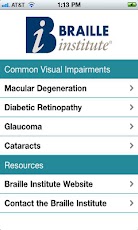
Před časem jsem v článku Jak vidí barvoslepý člověk psal o aplikaci Daltonizer, která umožňuje simulaci různých typů barvosleposti. Na CSUNu objevil (či spíše mi byla objevena velmi aktivním a přátelsky naladěným prezentujícím ;) další podobná aplikace.

Jmenuje se VisionSim, vytvořili ji v Braille Institute a umožňuje vyzkoušet si nejrůznější typy zrakového postižení. Já jsem si nainstaloval VisionSim 1.3 pro Android, který je trochu staršího data (prý chyba a bude opravena ;) a obsahuje interaktivní simulace jen čtyř zrakových vad - věkem podmíněné makulární degenerace, diabetické retinopatie, glaukomu a katarakty. Verze pro iOS nese pořadové číslo 3 a obsahuje dalších pět simulací.

Aplikace využívá fotoaparát telefonu, takže po zvolení konkrétní simulace a nastavení závažnosti symptomů postižení můžete vidět okolní svět podobně, jako ho vidí někdo, kdo toto konkrétní postižení zraku opravdu má. U každé simulace je také možné si o daném postižení zraku přečíst základní informace.

Pokud používáte Android nebo iOS a chcete si vyzkoušet, jak vidí lidé s různými typy zrakových vad, aplikaci si stáhněte, nainstalujte a vyzkoušejte. Mně osobně se tato aplikace velmi líbí.

Související odkazy

středa 14. listopadu 2012

Apple mapy v rovině technické přístupnosti zatím vedou nad těmi od Googlu

Zatímco podle ohlasů uživatelů by si nové Apple mapy zasloužily vysokoškolskou známku E, což znamená, že prošly s odřenýma ušima, či spíše F neboli totální propadák (fail), nevypadají z pohledu nevidomého tak tragicky. Apple totiž i nové mapy vyvíjel postupem sobě vlastním, tj. vyvojáři při jejich vývoji brali v potaz i přístupnost. Pojďme si tedy představit způsob, jak s mapami může pracovat nevidomý.

Samozřejmě i pro uživatele odečítací funkce VoiceOver je přesnost mapových podkladů klíčová. Na druhou stranu oblačné satelitní snímky, černobílé záběry a jiné grafické nedokonalosti jsou nevidomému srdečně jedno, proto prvotní zkušenosti s Apple mapami nemusí být tak odstrašující. Navíc je evidentní, že jde o pozitivní posun v přístupnosti oproti původním vestavěným Google mapám.

Sledování směru

Pokud najedeme prstem do dolního pravého rohu, měl by nám VoiceOver ohlásit tlačítko Nastavení. Gestem švihnutí jedním prstem vpravo najdeme tlačítko Sledování. Někdy se může stát, že tlačítka se na spodním okraji displeje neobjeví, v tom případě použíjeme gesto klepnutí čtyřmi prsty ve spodní části displeje pro přesun na poslední prvek a šviháme zpátky. Nebo též můžeme švihat doprava tak dlouho, až tlačítka nalezneme.

Tedy jestliže nám VoiceOver oznámil tlačítko Sledování, můžeme jej opakovaným poklepáním přepínat mezi třemi stavy:

  • Vypnuto: Nesleduje se poloha ani směr, kterým stojíme. Toto je vhodné pro prohlížení mapy na místě, jenž nesouvisí s aktuální polohou - typicky něco vyhledaného.
  • Zapnuto: Mapa odroluje na místo se současnou polohou a můžeme si prohlížet jeho okolí. Pokud šviháním doprava a doleva nalezneme na mapě značku se současnou polohou a vydáme se na cestu, bude VoiceOver oznamovat, kde se právě pohybujeme - typicky číslo domu, ulice a obec. Toto je vhodné pro případy, kdy potřebujeme dohledat konkrétní dům.
  • Zapnuto s indikací směru: VoiceOver automaticky oznamuje, na které ulici se nacházíme a k jaké se blížíme. Navíc se odemče rotace mapy, tudíž po vypnutí sledování je mapa orientovaná tak, jak stojíme - horní část displeje ukazuje to, co máme před sebou. Tento režim je vhodný pro případy, kdy oblast relativně známe a nechceme minout důležitou odbočku. Má ovšem nevýhodu v tom, že skrze VoiceOver nelze mapu prohlížet, proto je nutné sledování pro prohlížení vypnout.

Navigace

Pokud opět vyjdeme z pravého dolního rohu a šviháme až k tlačítku Trasa, jenž potvrdíme, můžeme zadat začátek a konec trasy. Kromě napsání adresy lze napsat i název záložky nebo jméno kontaktu, u kterého máme uloženou polohu. Též stačí zadat jen několik písmen a vybrat si poklepáním položku ze seznamu v pravé části displeje nad zobrazenou klávesnicí. Ponecháme-li pole Začátek prázdné, vezme se současná poloha.

Druhou možností je, že vyjdeme opět od tlačítka Nastavení a šviháme doleva až k tlačítku Záložky. Po poklepání na něm můžeme na dolním okraji displeje přepínat mezi třemi seznamy - Záložky, Historie a Kontakty. Na panelu Historie můžeme již předvybrat trasu, kterou jsme v minulosti absolvovali. Pokud si vybereme některý z kontaktů nebo záložek a poklepeme na ně, objeví se mapa daného místa, přes kterou je překryt tzv. informační popup. Pokud poklepeme kamkoli mimo něj, dostaneme se do mapy. Popup má prozatím tu nepříjemnou vlastnost, že se v něm nelze orientovat šviháním vlevo a vpravo a musíme jej tak najít jetím po displeji od horní části displeje až k popupu. Je nutné jet prstem relativně pomalu, protože se jedná o úzký proužek ve středu displeje. V levé části je název místa a vpravo tlačítko Další informace. Pro aktivování tohoto tlačítka je praktické využít tzv. rozdělené klepnutí, kdy jedním prstem si držíme tlačítko a druhým přiklepneme. Na obrazovce s detailem o místě jsou dvě důležitá tlačítka - Navigovat sem (ze současné polohy do vybraného místa) a Navigovat odsud (z vybraného místa do současné polohy).

Na obrazovce s trasou si poklepáním na příslušném přepínači můžeme vybrat mezi navigací autem, pěšky a veřejnou dopravou. Též si zde můžeme vybrat některou z alternativních tras. Chceme-li si vybranou trasu prohlédnout ještě před vyražením na cestu, lze zobrazit detail trasy poklepáním na tlačítko ZObrazit jako seznam, které je nejsnáže přístupné tak, že klepneme čtyřmi prsty v dolní části dospleje a dostaneme se na poslední ovládací prvek. Tento seznam instrukcí pro navigaci si můžeme přečíst obvyklými gesty VoiceOveru.

Pokud máme vše nastaveno, vyrazíme na trasu a poklepeme na tlačítko Start. V závislosti na zvoleném druhu navigace se řídíme instrukcemi následovně:

  1. Trasa veřejnou dopravou: Objeví se nabídka alternativních aplikací pro navigaci, neboť tento druh navigace není v České republice podporován.
  2. Trasa autem: Na iPhonu 4S a iPhonu 5 se řídíme podle instrukcí, které nám v pravý čas VoiceOver řekne. Můžeme tento způsob použít i pro pěší navigaci, avšak jsou zohledňovány jednosměrky, cíl je hlášen instrukcí k zastavení v relativně velkém okruhu (cca 50 m) a pokyny pro zabočení nejsou oznamovány tak vhodně, jak při větší rychlosti v autě - např. mohou být oznámeny až po zabočení nebo po minutí ulice.
  3. Trasa pěšky: Musíme se přesunout nejprve šviháním vlevo a vpravo na pole instrukcí, v němž přecházíme mezi jednotlivými kroky šviháním nahoru a dolů. Někdy dojde k automatickému přejití na další krok, ujdeme-li daný úsek, nelze se ovšem na to spoléhat a VoiceOver změnu nehlásí, i když je zaměřen na poli instrukcí. K samotnému listování instrukcí musíme mít tedy zapnuté ještě sledování směru a to během cesty s indikací směru a v cílové ulici sledování současné polohy.

Až dojdeme do cíle nebo přejeme-li si navigaci předčasně ukončit, poklepeme na tlačítko Konec v levém horním rohu.

Audioukázka

Poslechněte si reportáž z navigování (mp3; 7,6 MB).

Prohlížení mapy

Mapu s aktivním VoiceOverem si můžeme prohlížet až překvapivě jednoduše a poměrně srozumitelně. Běžně při horním okraji displeje je sever, dole jih atd. Je-li mapa orientovaná jinak, dozvíme se to tak, že z tlačítka Nastavení švihneme jednou doleva a tam při změněné orientaci je tlačítko kompasu s informací o orientaci mapy. Poklepeme-li na kompas, zmizí a mapa se přeorientuje na sever.

Klepnutím třemi prsty se dozvíme, jakou oblast mapy vidíme a jak je tato oblast velká. Záběr můžeme měnit tak, že rotor točením dvěma prsty přeladíme na hodnotu Zvětšení a potom šviháním nahoru a dolů měníme měřítko. Menší měřítko sice umožňuje větší záběr, ale snižuje se zároveň schopnost cesty VoiceOverem sledovat, nehledě na to, že některé méně důležité cesty jsou zcela zamlčeny pro množství detailů. Potřebujeme-li prohlížet část mapy mimo viditelnou oblast, potáhneme třemi prsty mapu daným směrem - tj. chpro odkrytí toho, co je za horním okrajem displeje, potáhneme mapu třemi prsty dolů. Mapa se vždy neposune o celou délku displeje v daném směru, ale zhruba o polovinu, což nedovoluje ztratit návaznost v prozkoumávání.

Šviháme-li vlevo a vpravo, můžeme si projít všechny místa, které aktuální výsek mapy zobrazuje. Při poklepání na vybraném místě zobrazíme informační popup, o němž jsme se zmínili dříve. Pravé kouzlo v prohlížení je ovšem v tom, že můžeme jet prstem po displeji a VoiceOver bude říkat, co právě máme pod prstem. U rovných cest navíc říká, odkud kam cesta vede, což se hodí pro její další sledování. Pokud totiž na cestě prst podržíme a VoiceOver říká, že se jedná o severojižní silnici, víme, že při tažení prstu z vrchu dolů budeme cestu sledovat. Při sledování cesty a tažení prstu se ozývá zvuk indikující, zda dodržujeme správný směr. V případě, že se prst od cesty vzdaluje, zvuk má vyšší tón. Tímto způsobem můžeme poměrně dobře sledovat zakřivení cesty , její orientaci a místa, v kterých se protíná s jinými cestami. VoiceOver reaguje až příliš aktuálně, což má za následek, že křižovatku přečte jen ve chvíli, kdy na ní tažený prst zastavíme.

Videoukázka

Hodnocení

Apple mapy z hlediska přístupnosti přinášejí nové funkce oproti Google mapám pro iOS - zejména při prohlížení mapy. Nelze je ovšem zatím příliš prakticky využít pro pěší navigaci, která je pro nevidomé nejdůležitějším způsobem navigace, jenž by byl využitelný při samostatném pohybu. Prozatím tedy pro samostatný pohyb je praktičtější sáhnout po některé z ověřených navigací v AppStore, byť Apple mapy mohou být vhodným doplňkem pro zorientování se na daném místě.

Autorem článku je Roman Kabelka.

Související odkazy